【2026年版】React + Vite完全スタートガイド|初心者向けにすべて解説
2026.6.9 2026.6.16
 2026.6.9
  2026.6.16
 この記事は約2 分で読めます
2026年のReact開発のスタンダード、React + Viteを全解説します。
• React + Viteとは何か
• 最新の使い方
• 効率的な学習の進め方 etc...
本記事ですべて分かります。

目次

筆者三好アキ(専門用語なしでプログラミング)
私について詳しくは → 自己紹介
まず「Vite」とは何か?
Reactで始めるとき、多くのビギナーが次の壁にぶつかります。
「どうやって始めればいいの?」
Reactはそれ単体では動きません。
「Reactを開発するための環境」を最初に用意する必要があります。
ここで使われるのが「Vite(ヴィート)」です。
Viteとは、Reactアプリの開発環境をセットアップするツール。
具体的には次のことをViteはしてくれます。
• ローカル環境でReactを動かす
• コードを変更したとき、ブラウザに即反映する
• 完成したアプリを本番用にまとめる(ビルド)
Reactをゲームソフトだとすると、Viteはゲーム機です。
ソフトだけ持っていても、それを動かすゲーム機がなければ遊べません。
Reactを開発・実行できる環境を用意するのがViteの役割です。
なぜViteなのか?
少し前までは、Reactの開発環境ツールには「create-react-app(CRA)」が使われていました。
しかし数年前にcreate-react-appの開発はほぼ止まり、Reactの公式ドキュメントでも推奨されなくなっています。
現在Reactを始めるなら、Viteが唯一の選択肢です。
理由は3つあります。
① シンプル
余計な設定がなく、初心者にも扱いやすい構成になっています。
② メンテナンスが活発
2026年現在も活発に更新が続いており、将来性があります。
③ 起動が速い
create-react-appと比べ、開発サーバーの起動速度が高速です。
「コードの変更が反映されるまで待つ」というストレスがほぼなくなりました。
「今Reactを始めるならVite」と考えてください。

Next.jsとの違いは?
Viteの説明をすると必ず出てくる疑問があります。
「Next.jsとは何が違うの?」
この2つは似たようなことができるので、使い分けで混乱する人は多くいます。
Vite + React
• フロントエンドのみ。サーバー機能は持たない
• シンプルなウェブアプリ、管理画面、SPA開発に向いている(SPAについては下記の記事参照)

Next.js
• フロントとバックエンドを一体で扱える
• SEOが必要なウェブサイト、フルスタックアプリに向いている
「どちらを選ぶべきか」という答えは、何を作るかによって変わります。
詳しくはこちらの記事で解説しています▼
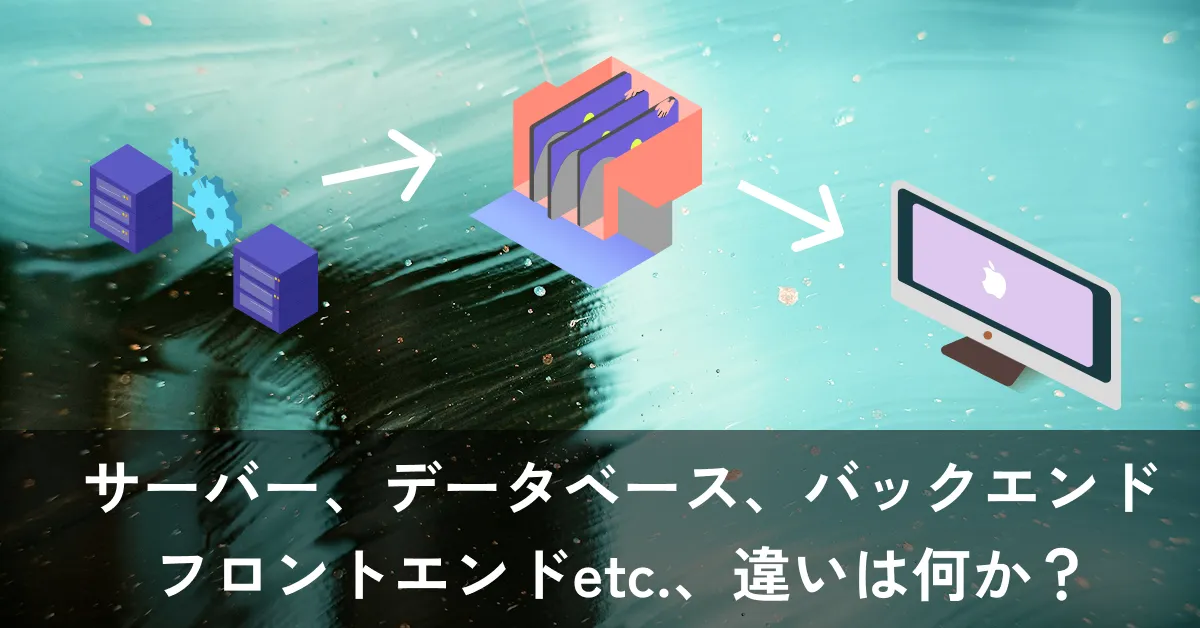
なお、ViteとNext.jsのどちらを選ぶかを考える前に、ウェブアプリの基礎的な構造を理解しておくことは必須です。
「フロントエンドとバックエンドの役割」、「クライアントとサーバーの違い」といった基礎知識は下記記事で確認してください▼
Vite + Reactのセットアップ方法
では実際に始めていきましょう。
必要なツールはターミナル(コマンドを入力する画面)です。
ステップ① Node.jsをインストールする
Viteを使うにはNode.jsが必須です。
まだインストールしていない方は、Node.jsの公式サイトから「LTS版」をインストールしてください。
インストール後、ターミナルで下記を入力して確認します。
node -vバージョン番号が表示されればインストールができています。
なぜフロントエンドのReactの開発でNode.jsが必要なのか、疑問に思った方はこちらをどうぞ▼
なお、はじめてターミナルを触る方へ。
ターミナルに表示されるユーザー名は自由に変更できます。
自分の名前や好きな文字列にしておくと、より快適に開発ができるでしょう▼
ステップ② プロジェクトを作る
ターミナルで次のように入力してください。
npm create vite@latest「Enter」キーを押して実行すると、プロジェクト名やフレームワークの選択を求められます。
セットアップのより詳しい手順と、各ステップの意味については、こちらの記事で画像つきで解説しています▼
言語選択ではJavaScriptだけでなく、TypeScriptも出てきます。
実は2026年のReact開発現場では、TypeScriptを使うのが標準です。
ReactとTypeScriptを最初から一緒に学ぶ方法は、こちらの記事で解説しています▼
ステップ③ 起動する
以下のコマンドを入れましょう。
cd my-app
npm install
npm run devそしてブラウザでhttp://localhost:5173を開いてください。
Vite + Reactの画面が表示されれば、開発環境のセットアップが成功です。
最初に理解しておくべきフォルダ構成
作成されたフォルダを見ると、中にはたくさんのファイルがあります。
最初はすべてを理解しなくて大丈夫です。
押さえるべきものは次の4つだけです。
srcフォルダ
ここにReactのコードを書いていきます。
作業の99%はこのフォルダの中で行われます。
App.jsx(またはApp.tsx)
最初に表示される画面のコンポーネントです。
ここを書き換えるところからReact学習は始まります。
index.html
Reactアプリの土台となるHTMLファイルです。
Reactはこのファイルの中に埋め込まれる形で動きます。
main.jsx(またはmain.tsx)
Reactコードとindex.htmlの接点となるファイルです。
これがindex.htmlとつながって、ブラウザにReactが表示されます。
よく出るエラーと対処法
Viteでの開発中、初心者がよくぶつかるエラーを2つ紹介します。
npm installでエラーが出る
Node.jsのバージョンが古い場合に起きることがあります。
node -vでバージョンを確認し、20以上でなければNode.jsを再インストールしてください。
ターミナルに大量のメッセージが表示される
npm run devを実行したとき、ターミナルにViteのメッセージが大量に表示されることがあります。
気になる場合は、表示を消す方法をこちらで解説しています▼
コード品質を高めるツール
開発環境が整ったら、コードの見た目を整えたり、ミスを自動で検出してくれるツールも導入しておきましょう。
Prettierはコードのインデントや改行などの「見た目」を整えてくれます▼
ESLintはコードのルール違反やバグを検出してくれます▼
そしてBiome(バイオーム)は新しいツールで、これひとつでPrettierとESLint、2つの役割をこなしてくれます▼
React + Viteの次に学ぶこと
ページ設定(ルーティング)
Reactアプリでは、ページの切り替えに専用のツールを使います。
React RouterやTanStack Routerというツールが人気です。
しかし実はそれらを使わずともページ設定は可能で、下記記事ではその方法を紹介しています。
ファイルをページとして使う方法はこちら▼
コードでページを設定する方法はこちら▼
Reactを難しいと感じている場合
ここまでで、ViteでReactプロジェクトのセットアップと、ブラウザに画面を表示するところまではできたと思います。
「React開発のスタートライン」には立てたことになります。
しかしReact学習を続けていくと、「なぜこんなに難しく感じるのだろう?」、「何から学べばいいのだろう?」と悩む瞬間が必ずあります。
私自身も非IT系出身で、専門用語や学習方法に何度も苦しみました。
その経験から【専門用語なしでプログラミング】というテーマで教材制作や執筆活動をしています。
詳しくは自己紹介の記事に目を通してください▼

Reactを少し触ってみて難しく感じている方は、こちらの記事を参考にしてください▼
より包括的にReactを難しく感じる理由、そして乗り越え方をひとつにまとめたガイドもあります▼
よくある質問
Vite以外の選択肢はありますか?
先ほども少し触れましたが、React開発ではNext.jsも選択肢のひとつです。
ただしNext.jsはサーバーサイドの機能を含む分、学習する範囲が広くなります。
「まずReactそのものを学びたい」という方には、Viteを使ったシンプルなReactの開発環境から始めるのがおすすめです。
Next.jsを包括的に知りたい方は下記記事をご覧ください。
様々な面からNext.jsを紹介しています。
MacとWindowsで手順は違いますか?
コマンド自体は同じです。
ターミナルアプリが異なります(Macは「ターミナル」、Windowsは「PowerShell」または「コマンドプロンプト」)が、入力するコマンドに違いはありません。
Reactは勉強はどのように進めていけばいいですか?
HTML・CSSからReact・TypeScript・Next.jsまで、各ステップで何を学ぶかを整理した学習ロードマップがあります。
最初に学習の全体像を確認しておけば、スムーズに進むででしょう▼
JavaScriptとTypeScript、どちらで始めるべきですか?
迷うならTypeScriptから始めてみましょう。
2026年の現場ではTypeScriptが標準になっているからです。
最初からTypeScriptで書く習慣をつけておけば、あとが楽になります。
TypeScriptがなぜ難しく感じるのか、そしてどう乗り越えるかはこちらで解説しています▼
TypeScriptをReact開発でどう使うか、始め方から各テーマまでひとつにまとめたガイドはこちらです▼
ReactサーバーコンポーネントやReact 19の新機能はどこで学べますか?
Reactの基礎を身につけた後、次のステップとして学びたいのがReactサーバーコンポーネント(RSC)やReact 19の新機能です。
SPA・SSR・RSCという流れと、useActionState・useOptimisticといった新しいHooksまで、こちらのガイドで解説しています▼
社内でReactを導入・研修したい場合はどうすればいいですか?
個人学習としてではなく、チームや会社でReactを導入したい、あるいは社員への研修を検討している担当者の方向けの情報をまとめています。
• 未経験社員をReactエンジニアへ。失敗しない教育ロードマップと研修のポイント
• React研修の失敗しない選び方|外注研修の「現場で使えない」を防ぐ3つのポイント
• ビギナーへのReact研修。教える前に知っておきたかった3つのこと
なお、次節で紹介する「React × TypeScriptマスター」という教材は、元は個人の学習者向けに作ったものですが、法人の研修などでも使われています(下記記事参照)。
• 個人向けに作ったReact教材が、法人の社内研修でも使われていた話
Reactを体系的に学ぶにはどうすればいいですか?
React入門ができても、就職や案件獲得、そしてAIが書いたコードを判断し、自分の作りたいものを形にするには、さらに実践的なスキルを身につける必要があります。
2026年のフロントエンド開発で必要なスキルをカバーした「React × TypeScriptマスター」という教材があります。
これは2024年の初版リリースから2年間、何度もアップデートを重ねてきた教材です。
教材を作った理由や利用者の声、返金保証の話などは下記の記事で詳しく書いています▼
次に読みたい記事特集