【Vite + React + TypeScript】3分で使えるようになる入門ガイド(2026年版)
2026.4.8 2026.6.13
 2026.4.8
  2026.6.13
 この記事は約3 分で読めます
2026年、React開発のスタンダードとなっている「Vite + React」、そしてTypeScript。
完全未経験者向けに、インストールからbuildまでの手順を説明します。
TypeScript(JavaScript)の知識は不要です。

目次

筆者三好アキ(専門用語なしでプログラミング)
私について詳しくは → 自己紹介
create-react-appとVite + React & TypeScript
2022年ごろまで、React開発では「create-react-app」を使うのが一般的でした。
「create-react-app」とは、React開発を始めるまでに必要なセットアップをすべて済ませてあるツールです。
「create-react-app」を使うことで、React開発をすぐに始められたのです。
しかし「create-react-app」も登場から長い時間が経っており、それに代わる新しいツールが求められていました。
そこに登場したのが「Vite + React」で、2026年の開発シーンではこれを使うのが一般的です。
本記事では、ビギナー向けに、この「Vite + React」をTypeScriptで使う場合のインストール方法と使い方の初歩を紹介します。
今回はTypeScriptを使いますが、JavaScriptを使う場合は下記記事を参考にしてください▼
「Vite + React」について
最初に「Vite + React」を簡単に紹介します。
従来まで使われていた「create-react-app」との最大の違いは、JavaScriptファイルをまとめる仕組みです。
Reactでは大量のJavaScriptファイルが使われています。
そのため、ブラウザでJavaScriptを実行する前に、それらを一度まとめてあげる必要があるのです。
この大量のファイルを束ねるプロセスは「バンドル」、そこで使われるツールは「バンドラー」と呼ばれます。
「create-react-app」では、Webpackというバンドラーが使われていました。
バンドラーにはWebpack以外にも複数ありますが、近年、日本を含め世界的にポピュラーなものがViteになります。
このViteをWebpackの代わりに使ったもの、それが「Vite + React」です。
Viteは処理能力が高いため、Webpackを使っている「create-react-app」と比べ、ファイルの変更をブラウザに反映させるまでの時間や、build実行時の待ち時間が大幅に短くなっています。
【 よりスピーディに、ストレスなく開発を進められる 】
これが「Vite + React」が支持を集める理由のひとつです。
それでは次に、「Vite + React」のインストール方法とbuildについて紹介をしていきます。
使う言語はTypeScriptです。

「Vite + React & TypeScript」のインストール方法
ターミナル上で、「Vite + React & TypeScript」をインストールしたいフォルダに移動します。
ここでは「ダウンロード」フォルダにいるものとします。
そして次のコマンドをターミナルに打ち、「Enter」キーで実行してください。
npm create vite@latestここで次のような表示が出ることがありますが、特に問題ではないので、「Enter」キーを押して次に進んでください。
Need to install the following packages:
    create-vite@9.0.4
Ok to proceed? (y)
これ以降、質問がいくつか出てくるので回答していきましょう。
最初はこのアプリの名前で、これがフォルダの名前に使われます。
◆  Project name:
│  vite-project
└
名前は好きなものが使えます。
ここでは「first-react-app」と書きましょう。
◆  Project name:
│  first-react-app
└
「Enter」キーを押すと次の質問が出ます。
◆  Select a framework:
│  ○ Vanilla
│  ○ Vue
│  ● React
│  ○ Preact
│  ○ Lit
│  ○ Svelte
│  ○ Solid
│  ○ Qwik
│  ○ Angular
│  ○ Marko
│  ○ Others
└
Reactを使った開発をしたいので、キーボードの矢印キーで「React」を選び、「Enter」キーで決定します。
次は、開発言語/フレームワークとして何を使うかを決める質問です。
◆  Select a variant:
│  ● TypeScript
│  ○ TypeScript + React Compiler
│  ○ JavaScript
│  ○ JavaScript + React Compiler
│  ○ RSC
│  ○ React Router v7 ↗ https://reactrouter.com
│  ○ TanStack Router ↗ https://tanstack.com/router
│  ○ RedwoodSDK ↗ https://rwsdk.com
│  ○ Vike ↗ https://vike.dev
└
ここでは「TypeScript」とだけ書かれているものを選び、「Enter」キーを押しましょう。
次はnpmパッケージを一緒にインストールするかを問う質問です。「No」を選び、「Enter」キーを押しましょう。
◆  Install with npm and start now?
│  ○ Yes / ● No
└
次のような表示が出たら、セットアップは完了です。
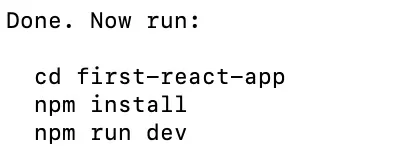
ダウンロードフォルダを見ると、「first-react-app」フォルダが出来ています。
これをVS Codeで開きましょう(VS Codeにフォルダを直接ドラッグ&ドロップすれば開けます)。
中身は次のようになっています。
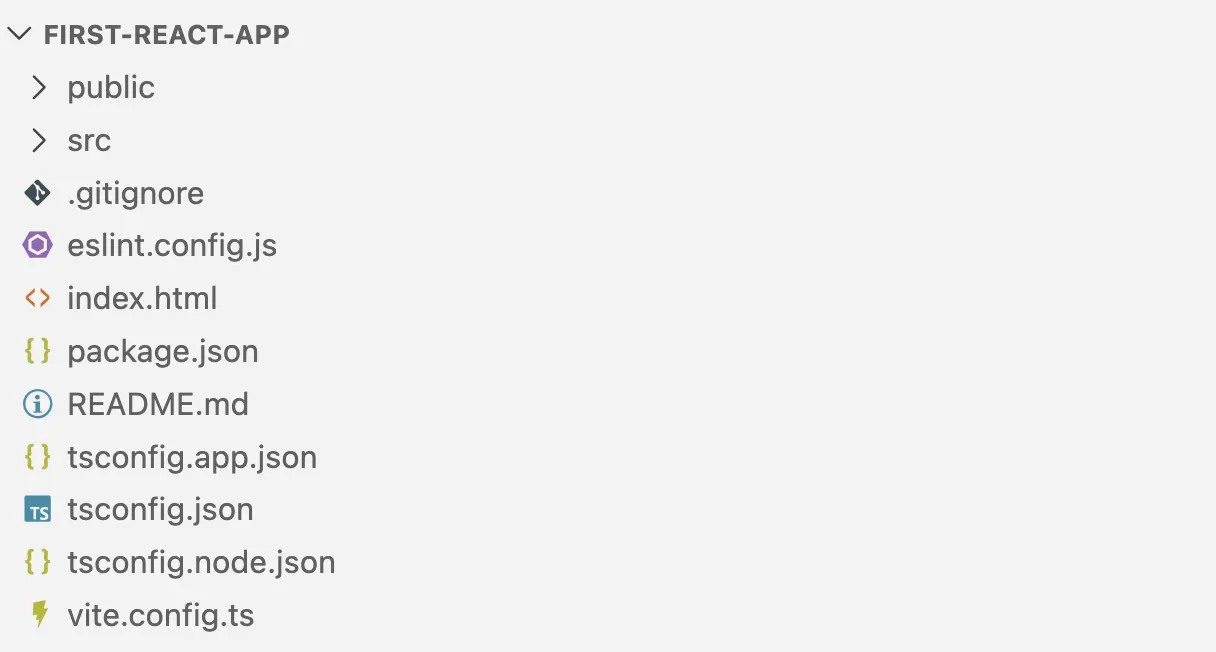
「Vite + React」のJavaScript版との主な違いは次の点です。
⚫︎ Reactファイルの拡張子が.jsxではなく.tsxになっている
⚫︎ TypeScriptの設定ファイルtsconfig.app.json、tsconfig.json、tsconfig.node.jsonが追加されている
さて、先ほどの質問「Install with npm and start now?」では「No」を選びました。
なので、最初に「Vite + React & TypeScript」で必要なパッケージをインストールする必要があります。
VS Code上部メニューバーの「Terminal」から「New Terminal」を選び、VS Code下部にターミナルを出してください。
そこに、パッケージをインストールする下記コマンドを打ち、「Enter」で実行しましょう。
npm installnode_modulesが作成されます。これはパッケージ関係のフォルダです。
これで起動コマンドであるnpm run devを実行すると、「Vite + React」のTypeScript版が起動します。
しかし、その前にフォルダ内を整理しましょう。
「Vite + React & TypeScript」のクリーンアップ
まっさらな状態で始めたいので、不要なものを削除していきます。
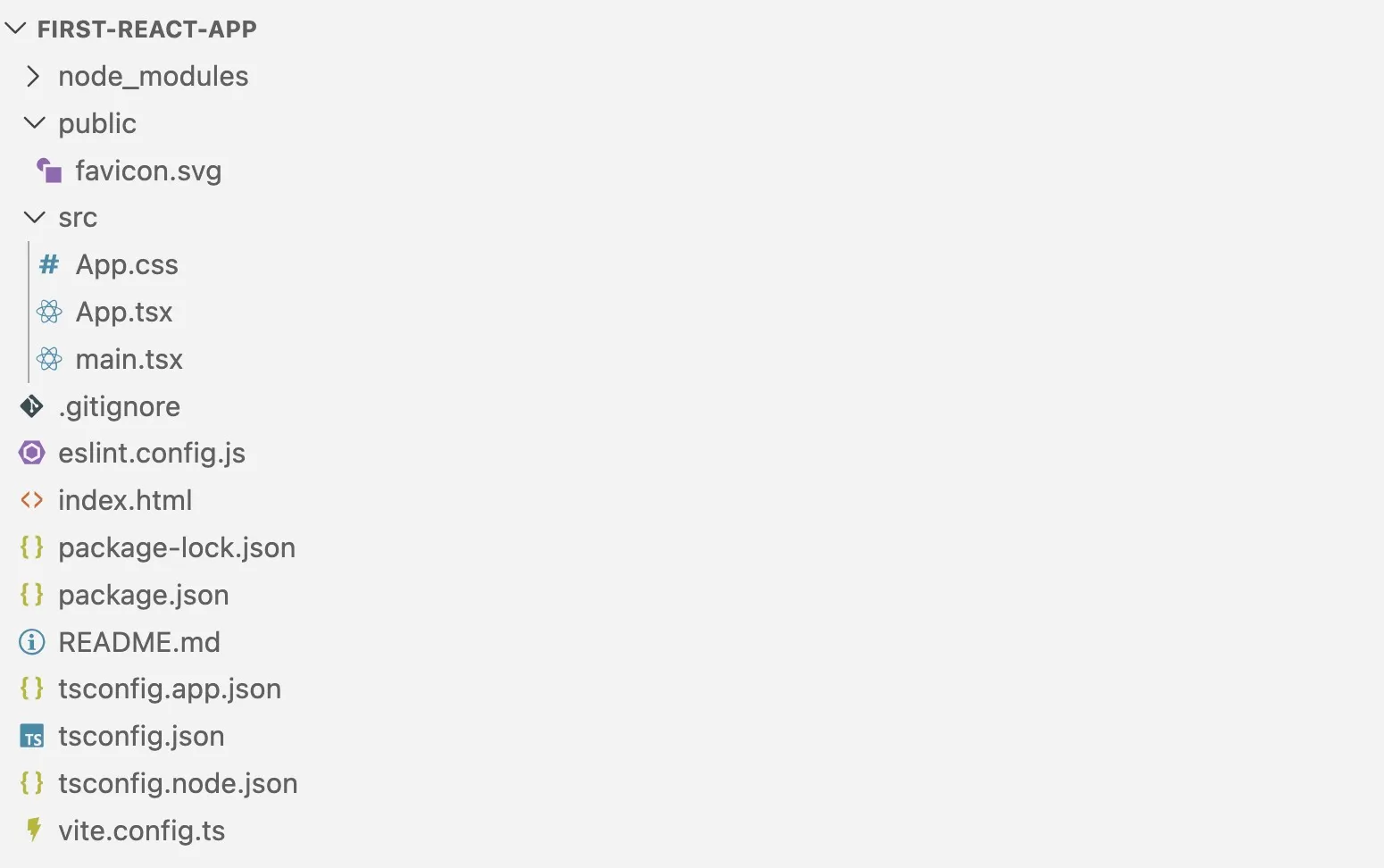
srcフォルダを開き、その中のassetsフォルダ、index.cssを削除してください。
さらにpublicフォルダ内に入っているファイルは、favicon.svg以外はすべて削除しましょう。
次のようになります。
なおeslint.config.jsとは、コードの誤りを検出するESLintに関係するファイルです。
使い方や設定方法は下記の記事を参考にしてください▼

さて、次はApp.cssを開いてください。
コードがすでに書かれているので、すべて消しましょう。
次のようになります。
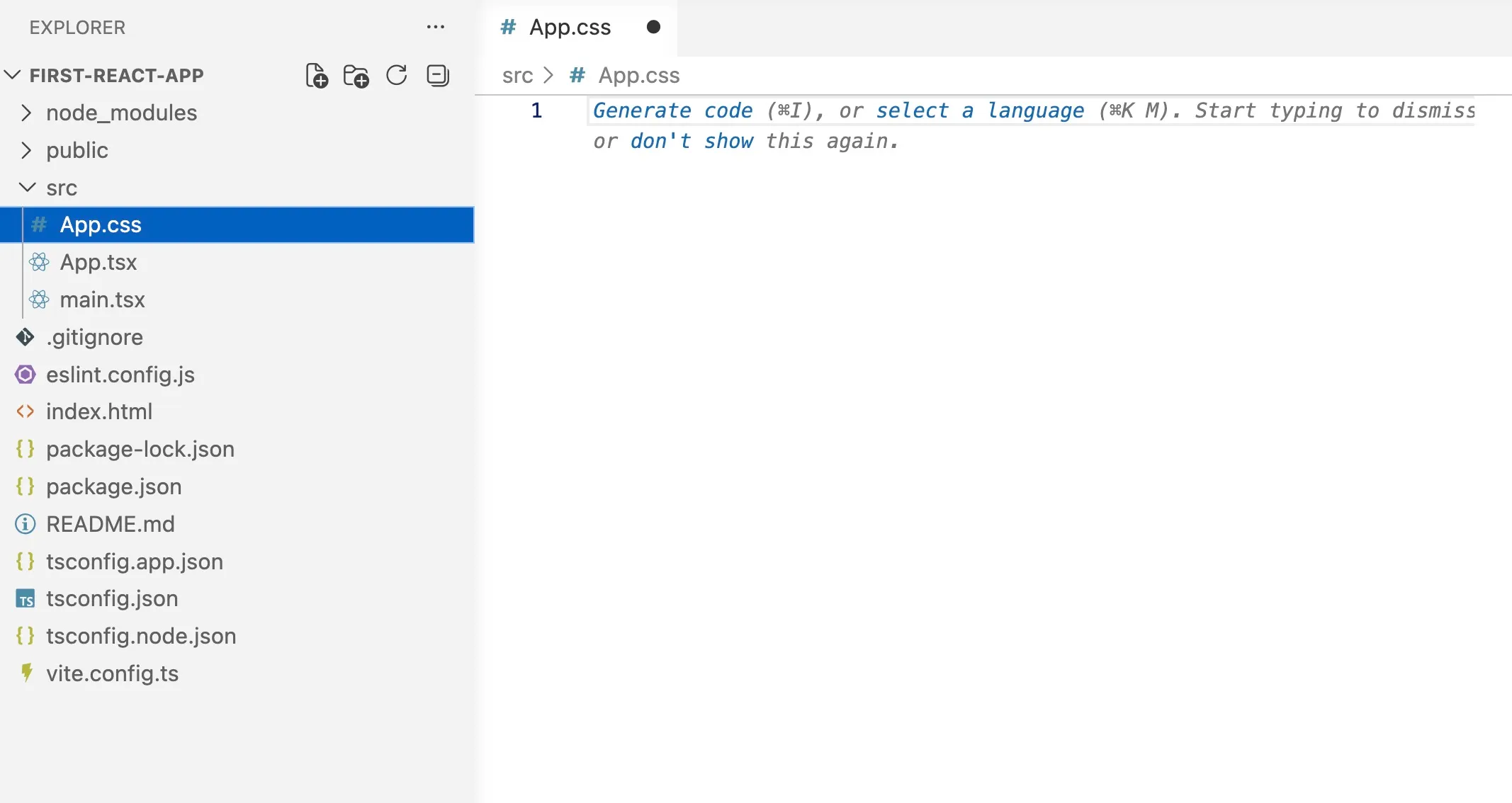
次はApp.tsxを開き、ここでも同様に、書かれているコードをすべて消しましょう。
そして次のコードを書いてください。
// App.tsx

import './App.css';

function App() {
    return (
        <div>
            <h1>こんにちは</h1>
        </div>
    );
}

export default App;クリーンアップの最後がmain.tsxです。
main.tsxを開き、次のコードを消しましょう。
// main.tsx

import { StrictMode } from 'react'
import { createRoot } from 'react-dom/client'
import './index.css'        // 削除
import App from './App.tsx'

createRoot(document.getElementById('root')!).render(
  <StrictMode>
    <App />
  </StrictMode>,
)
VS Code上部メニューバーの「File」→「Save」、もしくは「Command」+「S」で、各ファイルに加えた変更を保存しましょう。
これでクリーンアップが完了して、「Vite + React & TypeScript」開発を始める地ならしができました。
なおReactファイルで必ず使われているexport、importは多くのビギナーがミスをするところです。使い分けは下記記事をご覧ください▼
次は「Vite + React & TypeScript」を起動させましょう。
ターミナルにnpm run devを打ち、「Enter」で実行すると、次のように表示されます。
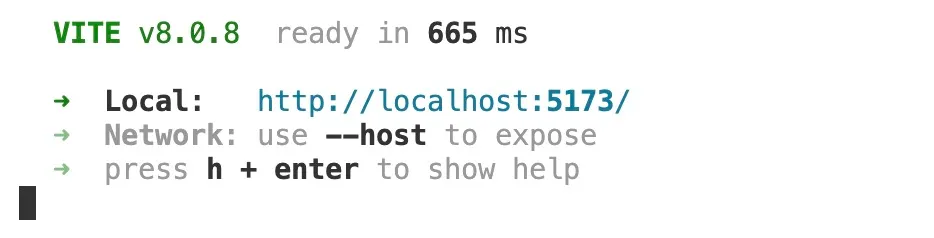
指定されているhttp://localhost:5173を開いてみましょう。
次のように表示されます。
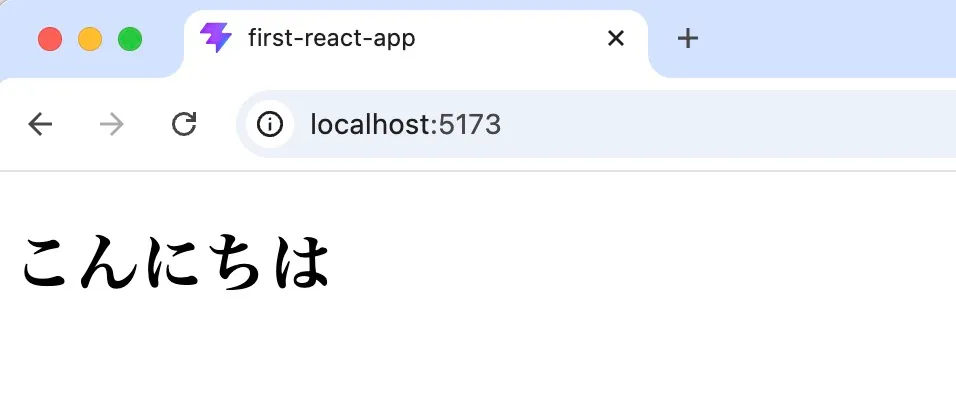
VS Codeに戻り、App.tsx内の<h1>タグの文字列を、「さようなら」に変えて保存してみましょう。
ブラウザを見ると、表示も変わっています。
つまりApp.tsxのreturn横のカッコ( )内は、HTMLと同じ要領で編集できることがわかります。
これが「Vite + React & TypeScript」の使い方の初歩の初歩です。
TypeScriptのメリットを体験
TypeScriptならではのメリットを実際に体験しておきましょう。
srcフォルダの中にMessage.tsxというファイルを作ってください。
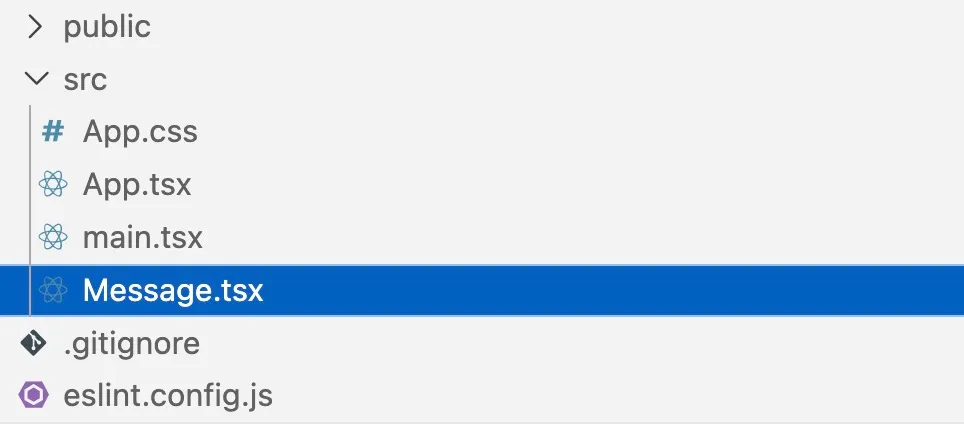
そこには次のコードを書きます。
// Message.tsx

type MessageProps = {
    text: string;
};

function Message({ text }: MessageProps) {
    return (
        <div>
            <p>{text}</p>
        </div>
    );
}

export default Message;
type MessagePropsの部分がTypeScriptならではの記述です。
「このコンポーネントが受け取るtextは、string(文字列)でなければならない」ということを表しています。
次にApp.tsxを開き、このMessageコンポーネントを読み込みましょう。
// App.tsx

import './App.css';
import Message from './Message';      // 追加

function App() {
    return (
        <div>
            <h1>さようなら</h1>
            <Message text="TypeScriptで開発中"/>      // 追加
        </div>
    );
}

export default App;
保存をしてブラウザを確認しましょう。
この時点では問題なく動きます。
さて現在、textには文字列を渡しています。
なので今度は、文字列ではなく数値を渡してみましょう。
次のように変更してください。
// App.tsx

import './App.css';
import Message from './Message';

function App() {
    return (
        <div>
            <h1>さようなら</h1>
            <Message text={12345}/>         // 変更
        </div>
    );
}

export default App;
すると、VS Codeがこの行に赤い波線を表示します。
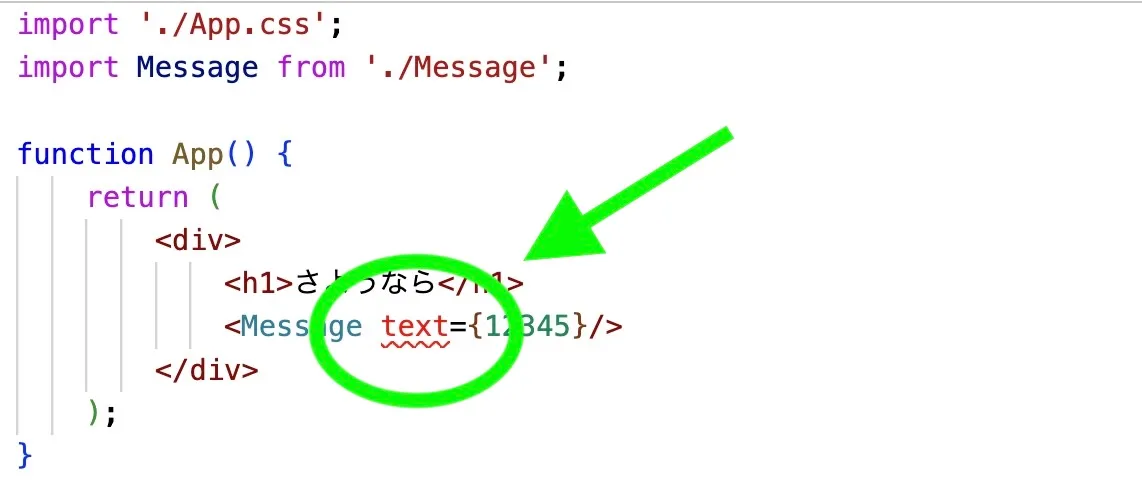
「textはstring型のはずなのにnumber型が渡されている」というエラーです。
コードを書いている時にVS Codeがエラーを教えてくれるのです。
これが、JavaScriptには無いTypeScriptの大きなメリットのひとつです。
確認できたら、textは元の文字列に戻しておきましょう。
<Message text="TypeScriptで開発中"/>もうひとつTypeScriptを使うメリットを確認してみましょう。
次のコードを消してください。
// App.tsx

import './App.css';
import Message from './Message';

function App() {
    return (
        <div>
            <h1>さようなら</h1>
            <Message text="TypeScriptで開発中"/>       // 削除
        </div>
    );
}

export default App;現在、Messageはimportで読み込まれていますが、使われてはいません。
この状態でも、手元のパソコンで開発している時はアプリは普通に動きます。
しかし、次項で説明する「build」を実行しようとすると、次のようにエラーが出てbuildが失敗します。

JavaScriptでは未使用のimportがあってもbuildは通ります。
TypeScriptでは、このような不要なコードもbuildの段階で検出されるのです。
確認できたら、削除した<Message text="TypeScriptで開発中"/>を元に戻して次のbuildに進みましょう。
いま体験した「型を渡し間違えるとエラーが出る」という機能は、TypeScriptのごく一部です。
Reactで実際に使う場面ごとに、TypeScriptをどこまで・どう書けばいいのかを一本にまとめた教材があります▼
「Vite + React & TypeScript」のbuild方法
開発が完了し、オンラインで公開するときには「build」という作業を行います。
まず、ターミナル上で「control」を押しながら「C」を押して、「Vite + React & TypeScript」を停止させてください。
そして下記buildコマンドを打って、「Enter」キーで実行しましょう。
npm run builddistという新しいフォルダが生成されます。
このdistフォルダをNetlifyなどにアップロードすれば、アプリをオンラインで公開可能です。
ここまで終えて、次のステップ
「Vite + React & TypeScript」のセットアップとbuildまでが完了しました。
これで「React × TypeScript開発のスタートライン」に立てたことになります。
React + Viteの全体像と、その先の学習の進め方についてはこちらのガイドをご覧ください▼

ここまでTypeScriptを触ってみて難しく感じた方には、その理由や乗り越え方、使いこなすための簡単な方法など、こちらのガイドでカバーしています▼
よくある質問
Q1. create-react-appはもう使えないのですか?
使えなくはありませんが、2023年春からメンテナンスが止まっています。
2026年現在、新しいプロジェクトで使うことを推奨されていないので、これからReact開発を始めるならVite + React一択です。
なおVite + Reactで作るアプリは、SPA(シングルページ・アプリケーション)と呼ばれるものです。
これはNext.jsアプリとは異なるものなので、違いを理解しておきましょう。
SPAについては下記ガイドを参考にしてください▼

React + Viteとよく比較対象として挙げられるNext.jsの使い方は、下記記事を参考にしてください▼
Next.jsとReact + Viteとの使い分けは下記ガイドをどうぞ▼
Next.jsの全体像を理解したい方は下記ガイド記事をご利用ください。

Q2. Reactアプリでページを作るにはどうすればいいですか?
HTML開発時にはabout.htmlやblog.htmlというファイルを作れば、それがページになりました。
React開発では別の仕組みが必要です。
React RouterやTanStack Routerと呼ばれるツールを使って行います。
これらのツールはページを作る以外にも様々な便利な機能を提供しているため、Reactアプリでのページ生成時にはほぼ必ず使います。
しかし実は、React RouterやTanStack Routerを使わなくてもページの作成は可能です。
方法は下記の記事で紹介しています。
HTML開発時のように、ファイルをページとして使う方法はこちら▼
コードでページを生成・管理する方法はこちら▼
Q3. TypeScriptやJavaScriptをまだ学んでいなくても、Vite + Reactは使えますか?
使えます。
HTMLとCSSの知識があればReactの入門は可能です。
TypeScriptやJavaScriptの知識は、Reactに慣れたあとで少しずつ身につけていきましょう。
Reactを学び始めて難しく感じてきた方は、こちらのガイドも参考にしてください▼

Q4. フロントエンドの学習はどのように進めていけばいいですか?
React + Viteのセットアップができても、フロントエンド開発者として就職をしたり、フリーランス案件を獲得するにはまだ不十分です。
TypeScript、Next.jsといったより高度なツールのスキルも必須になります。
学習全体の流れを知りたい方は、こちらのロードマップを参考にしてください▼

Q5. 今回学んだ型チェック以外に、TypeScriptで何を学べばいいですか?
本記事で体験したのは「渡す値の型が違うとエラーになる」という基本の一部だけです。
実際のReact開発では、propsの型定義、useStateやuseEffectでの型の使い方、イベントの型の書き方、Zodを使ったAPIデータの型チェックなど、覚えておくべきパターンがいくつもあります。
しかもTypeScriptには「Reactでよく使う機能」と「ほとんど使わない機能」があり、すべてを学ぶ必要はありません。
Reactで使う範囲に絞って、正しい順番で学べる教材があります。
詳しくは下記記事をご覧ください▼
次に読みたい記事特集