

【Next.js × TypeScript】3分で使えるようになる入門ガイド(2026年版)
2026.4.17 2026.6.13
 2026.4.17
  2026.6.13
 この記事は約3 分で読めます
フロントエンドのデファクト開発ツール『Next.js + TypeScript』。
インストールから公開方法までの全体像を、時短で紹介します。

目次

筆者三好アキ(専門用語なしでプログラミング)
私について詳しくは → 自己紹介
ウェブ開発で一番人気のNext.js
Next.jsはReactをベースにしたフレームワークです。
React単体では使うのが難しいさまざまな機能が入っています。
世界的に非常に人気のツールで、近年のウェブアプリ開発で最も使われているのがこのNext.jsです。
本記事ではそのインストール方法と公開方法を時短で紹介します。
使う言語はTypeScriptです。
本記事では解説していないNext.jsの全体像を知りたい方は、下記ガイドを参考にしてください▼

Next.js(+ TypeScript)のインストール方法
ターミナル上で、Next.jsをインストールしたいフォルダに移動します。
ここでは「ダウンロード」フォルダにいるものとします。
そして次のコマンドをターミナルに打ち、「Enter」キーで実行してください。
npx create-next-appここで次のような表示が出ることがありますが、特に問題ではないので、「Enter」キーを押して次に進んでください。
Need to install the following packages:
    create-next-app@16.2.4
Ok to proceed? (y)
これ以降、質問がいくつか出てくるので回答していきましょう。
最初はこのアプリの名前で、これがフォルダの名前に使われます。
? What is your project named? ›名前は好きなものが使えます。
ここでは「first-nextjs-app」と書きましょう。
? What is your project named? › first-nextjs-app「Enter」キーを押すと次の質問が出ます。Next.jsの初期設定に関する質問です。
? Would you like to use the recommended Next.js defaults? › - Use arrow-keys. Return to submit.
    Yes, use recommended defaults
    No, reuse previous settings
❯   No, customize settings
    Choose your own preferences
選択肢は3つあります。
【1】
TypeScriptやTailwind CSSなども一緒にインストールする(use recommended defaults)
【2】
前回の設定を再利用する(reuse previous settings)
【3】
自分で決める(customize settings)
ここではひとつひとつ自分で決めていきたいので、キーボードの矢印キーを使って3つ目の「No, customize settings」を選び、「Enter」キーで実行してください。
次の質問が出ます。Next.jsの具体的な初期設定の質問です。
? Would you like to use TypeScript? › No / Yes
? Which linter would you like to use? › - Use arrow-keys. Return to submit.
? Would you like to use React Compiler? › No / Yes
? Would you like to use Tailwind CSS? › No / Yes
? Would you like to use `src/` directory? › No / Yes
? Would you like to use App Router? (recommended) › No / Yes
? Would you like to customize the default import alias (@/*)? › No / Yes
? Would you like to include AGENTS.md to guide coding agents to write up-to-date Next.js code? › No / Yes
「Would you like to〜」とは「Do you want〜」の丁寧な聞き方です。
なので、これらの質問は「TypeScriptやTailwind CSSなども一緒にインストールしますか?」と聞いているのだと分かります。
ここでは最小限の設定で進めたいので、各質問には次のように回答してください。
✔ Would you like to use TypeScript?  → 「Yes」
✔ Which linter would you like to use?  → 「None」
✔ Would you like to use React Compiler?  → 「Yes」
✔ Would you like to use Tailwind CSS?  →  「No」
✔ Would you like your code inside a `src/` directory?  →  「No」
✔ Would you like to use App Router? (recommended) →  「Yes」
✔ Would you like to customize the import alias (`@/*` by default)?  →  「No」
✔ Would you like to include AGENTS.md to guide coding agents to write up-to-date Next.js code?  →  「No」
いくつかの質問について少し補足します。
この中で一番重要な質問は「App Router」に関するものです。
かならず「Yes」を選択してください。
これによって、Next.jsバージョン13以降でデフォルトになっている「Appフォルダ」が利用できます。
「TypeScript」に関する質問は必ず「Yes」を選びましょう。
「No」にするとJavaScript版がインストールされます。
React CompilerはReactのコードを最適化するツールで、これはNext.jsバージョン16から利用できるようになっています。
本記事でインストールしてもしなくても構いませんが、今後はReact Compilerの利用が標準になっていくと考えられるので、ここでは「Yes」を選択しています。
また、linterの質問の選択肢には「Biome」と「ESLint」が出てきます。
これらはコードの品質を高めるものです。
本記事では利用しないので「None」を選択しましたが、特にBiomeは近年注目を集めています。下記記事で使い方を確認しておきましょう。

ESLintは下記記事を参考にしてください。

インストールが完了したら、ダウンロードフォルダを開いてください。
次のように、新しいフォルダができているのを確認できます。

これをVS Codeで開きましょう(VS Codeにフォルダを直接ドラッグ&ドロップすれば開けます)。
中身は次のようになっています。
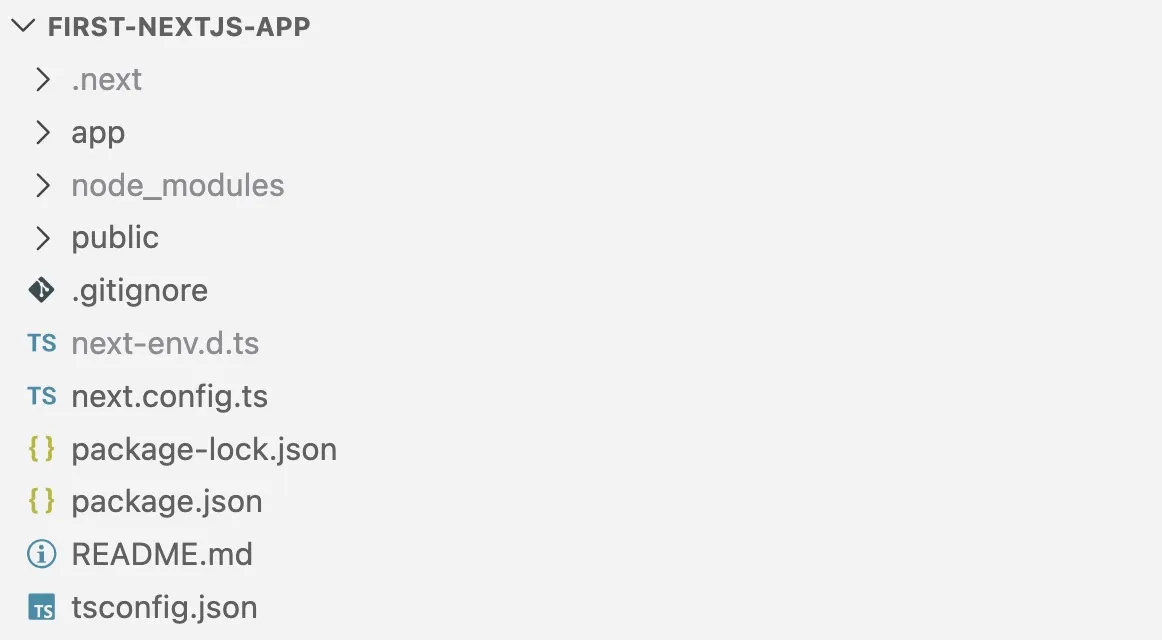
この中には必要のないフォルダやコードがあるので、まずは整理をしていきましょう。
Next.jsのクリーンアップ
まっさらな状態で始めたいので、不要なものを削除していきます。
appフォルダの中にあるpage.module.cssを削除してください。
次はappフォルダのglobals.cssファイルを開き、中に書かれているコードをすべて消しましょう。
次にlayout.tsxを開き、中のコードをすべて消し、次のコードを書いてください。
// app/layout.tsx

import "./globals.css"

const RootLayout = ({ children }: { children: React.ReactNode }) => {
    return (
        <html lang="en">
            <body>
                {children}
            </body>
        </html>
    )
}

export default RootLayout次はpage.tsxを開き、ここでも同様に、書かれているコードをすべて消しましょう。
そして次のコードを書いてください。
// app/page.tsx

const Home = () => {
    return (
        <div>
            <h1>こんにちは</h1>
        </div>
    )
}

export default Home
VS Code上部メニューバーの「File」→「Save」、もしくは「Command」+「S」で、各ファイルに加えた変更を保存しましょう。
これでクリーンアップが完了して、Next.js開発を始める地ならしができました。
次はNext.jsを起動させましょう。
ターミナルにnpm run devを打ち、「Enter」で実行すると、次のように表示されます。
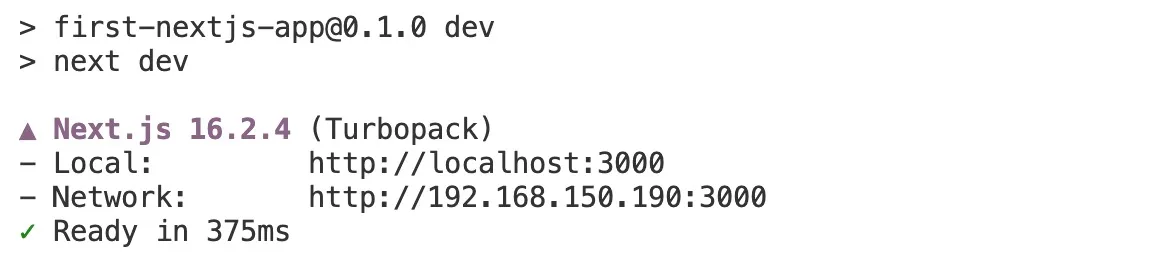
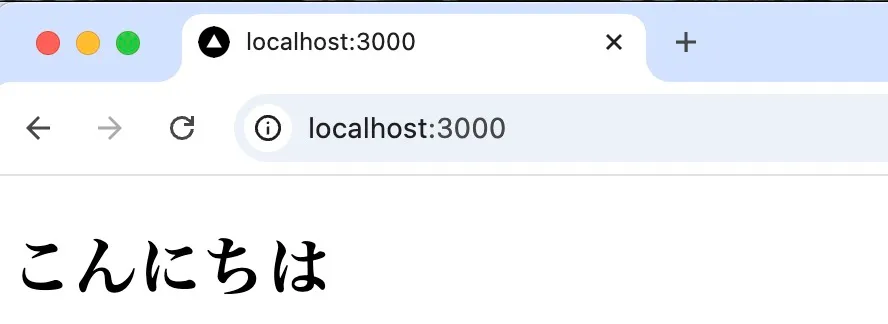
指定されているhttp://localhost:3000を開いてみましょう。
次のように表示されます。
VS Codeに戻り、page.tsx内の<h1>タグの文字列を、「さようなら」に変えて保存してみましょう。
ブラウザを見ると、表示も変わっています。
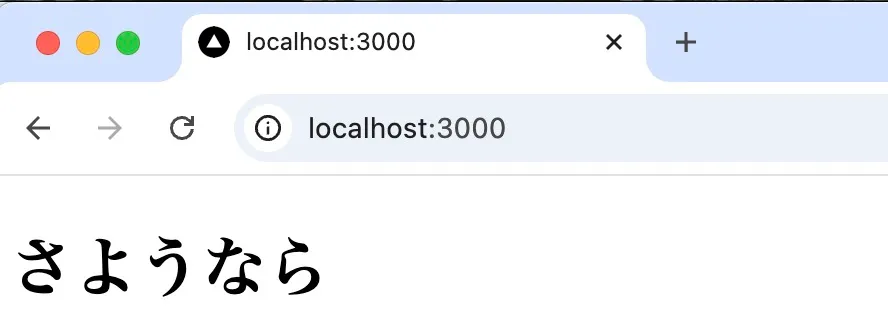
つまりpage.tsxのreturn横のカッコ( )内は、HTMLと同じ要領で編集できることがわかります。
これがNext.jsの使い方の初歩の初歩です。
layout.tsxの役割
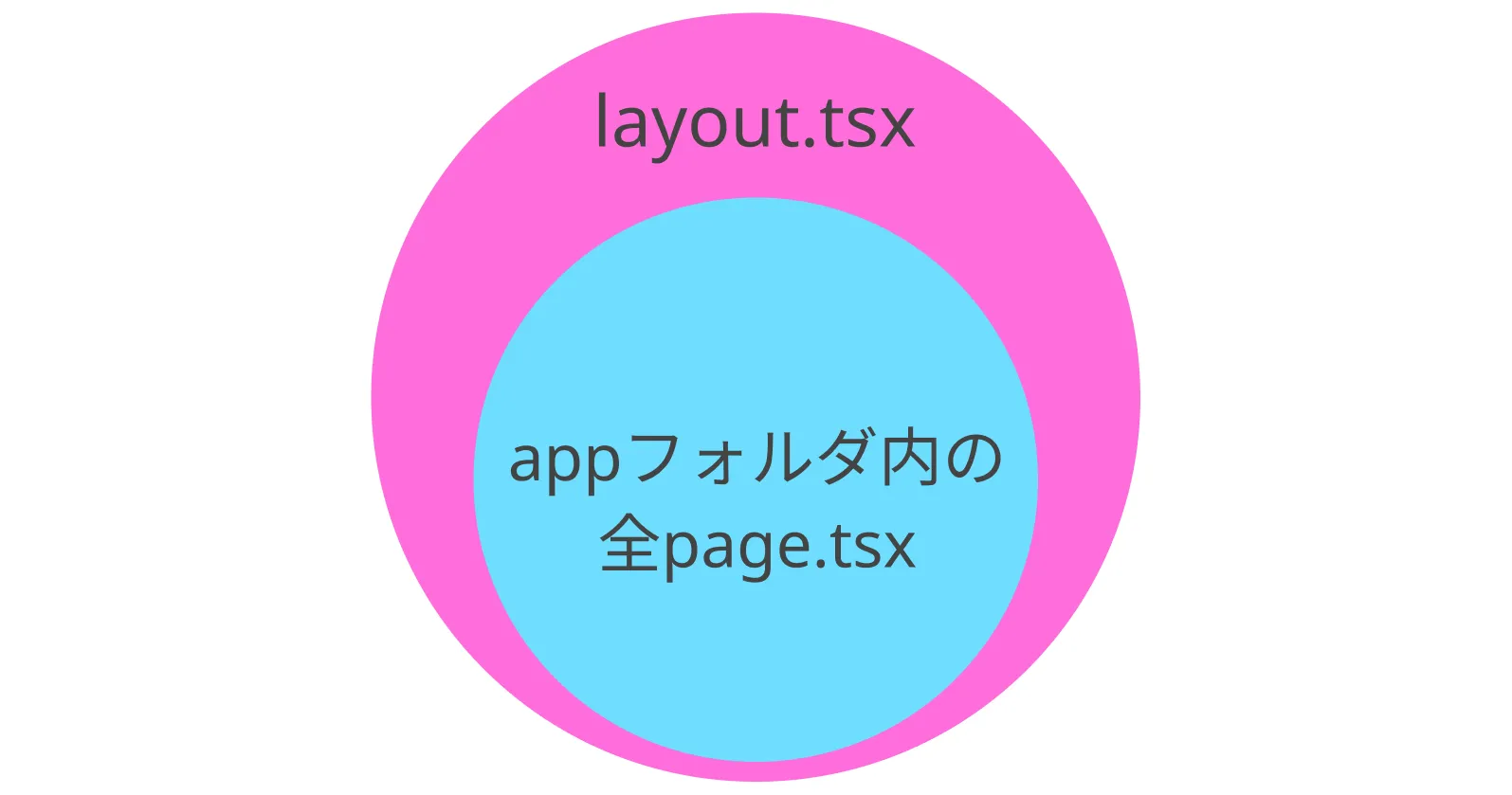
layout.tsxはNext.jsが用意している特殊なファイルです。
アプリ全体で適用したいスタイルやコンポーネントなどをここに書きます。
layout.tsxという名前のファイルに書いたコードは、次図のようにappフォルダ内に作ったすべてのpage.tsxを包み込むように機能するのです。
Next.jsの公開方法
Next.jsはVercelで公開するのが一般的です。
VercelはNext.jsの開発元が運営しているプラットフォームなので、Next.jsのさまざまな機能を制約なしに実行できるからです。
Vercelでの公開には、コードをGitで管理していることが前提なので本記事では触れませんが、「Next.js + Vercel」が一般的な運用だと知っておきましょう。
Vercel以外で公開するには、buildとexportという作業を、あらかじめ手元のコンピューター内で行う必要があります。
exportを行う下記コードをnext.config.tsに追加しましょう。
// next.config.ts

import type { NextConfig } from "next";

const nextConfig: NextConfig = {
  /* config options here */
  output: "export",            // 追加
};

export default nextConfig;
変更を保存しましょう。
ターミナル上で「control」を押しながら「C」を押して、Next.jsを停止させてください。
そしてbuildを行う下記コマンドを実行しましょう。
npm run buildoutという新しいフォルダが生成されます。
このoutフォルダをNetlifyなどにアップロードすれば、アプリをオンラインで公開可能です。
なお、Vercel以外のプラットフォームで公開するときの注意点は、次の記事を参考にしてください▼

ここまで終えて、次のステップ
Next.js + TypeScriptのセットアップと公開方法までが完了しました。
これで「Next.js × TypeScript開発のスタートライン」に立てたことになります。
次に学ぶべきことは下記ガイドにまとめました。
TypeScriptを難しく感じる人が多い理由、乗り越え方、使いこなすための簡単な方法など、ビギナーが知っておきたい多くのことをカバーしています▼
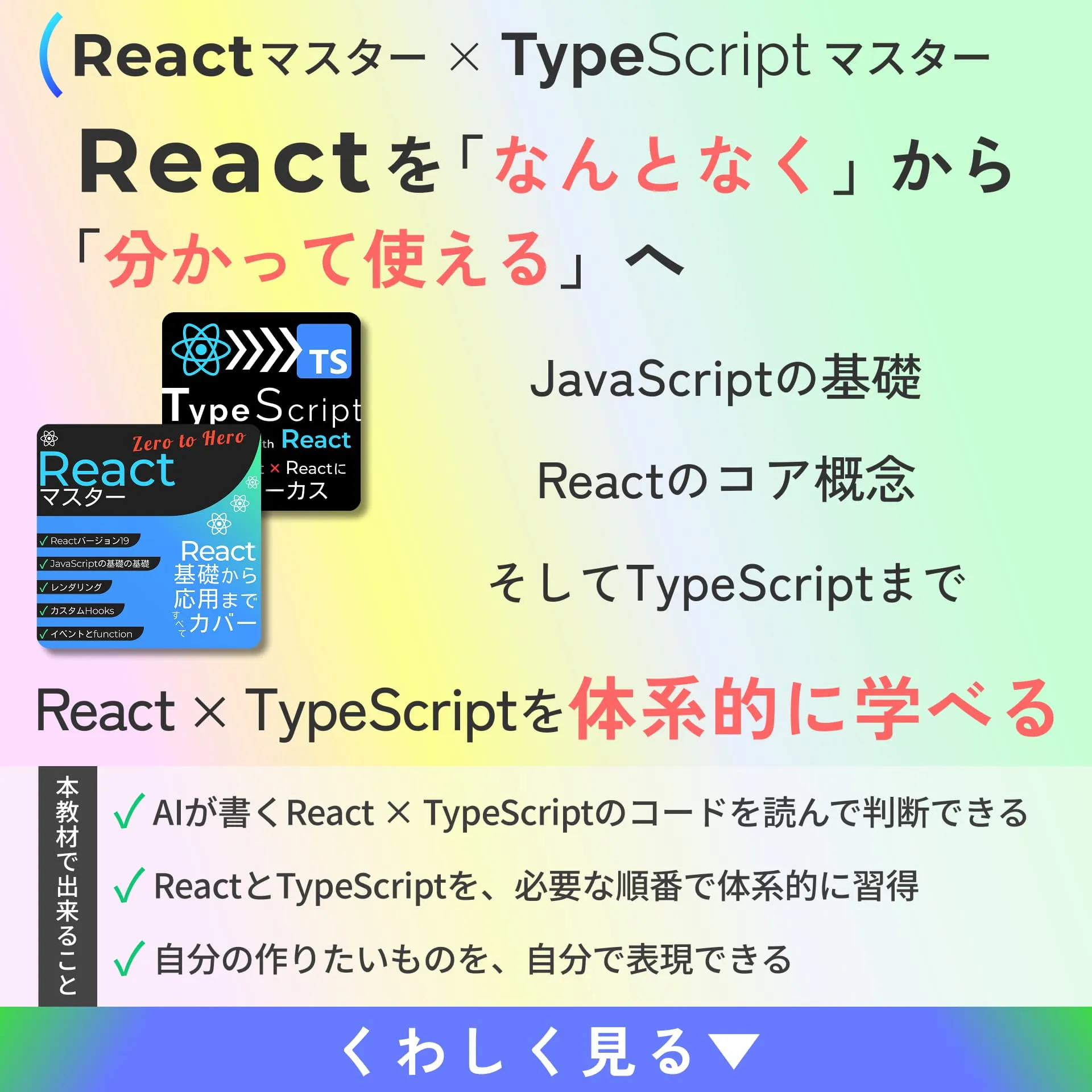
Next.jsの中心機能であるReactサーバーコンポーネント(RSC)やReact 19の新機能まで体系的に理解したい人はこちらです▼

よくある質問
Q1. Next.jsとReact + Vite、選ぶ基準を教えて
現在のReact開発のツールは「Next.js」もしくは「React + Vite」の二択です。
この大まかな使い分けは次のようになります。
• 社内用アプリや管理画面のダッシュボードなど → React + Vite
• SEOが重要 → Next.js
• 規模が大きく複雑な機能が必要 → Next.js
• 軽量に運用したい → React + Vite
より詳しくはこちらの記事を参考にしてください▼

React + Viteの使い方は下記記事を参考にしてください▼
Q2. npm run dev以外のコマンドを教えて
Next.jsは、手元のパソコンでの開発時と、オンラインでの公開時の挙動が異なる場合があります。
開発環境と本番環境での動きに違いが発生するのは問題です。
そのため、本番環境の挙動もテストできるコマンドが用意されています。
先ほど紹介したビルドコマンドnpm run build完了後に、次のコマンドを実行しましょう。
npm run startこれで本番環境での動きをチェックできます。
まとめたものが次表です。
| 開発環境での挙動 | 本番環境での挙動 |
|---|---|
| npm run dev | npm run build → npm run start |
Q3. Reactそのものを難しく感じます。どうすればいいですか?
Next.jsは便利なフレームワークですが、ベースはReactです。
Next.jsで難しさを感じる場合、その原因がReact本体の理解不足にあるケースも少なくありません。
Reactを難しく感じる理由と乗り越え方は、こちらのガイドにまとめています▼

Q4. フロントエンドの学習はどのように進めていけばいいですか?
Next.jsのセットアップができても、フロントエンド開発者として就職をしたり、フリーランス案件を獲得するにはまだ不十分です。
React、TypeScriptの基礎を含めた全体の学習ステップを把握しておく必要があります。
学習全体の流れを知りたい方は、こちらのロードマップを参考にしてください▼

Q5. Next.js × TypeScriptのセットアップができたあと、何を学べばいいですか?
ここまでで、Next.js × TypeScriptを「動かす」ところまではできました。
しかしApp Routerの仕組みやReactサーバーコンポーネントなど、Next.js特有の概念はまだ何も触れていません。
そして、それらの概念を支えているのはReactとTypeScriptの理解です。
「なぜこのコードで動くのか」「なぜこのpropsの型が必要なのか」といった疑問は、React × TypeScriptを体系的に学ぶことで解消していきます。
詳しくは下記記事をご覧ください▼
次に読みたい記事特集
Next.js入門の決定版|順番に読む7記事
- 1
 【2026年版】Next.js完全スタートガイド|初心者向けにすべて解説
 - 2
 React × TypeScript最強教材の2年間を振り返る(構想5年の歩み)
 - 3
 【2026年版】React + ViteとNext.js、どちらを選ぶべきか? 用途別の選び方を分かりやすく解説
 - 4
 【Next.js × TypeScript】3分で使えるようになる入門ガイド(2026年版)
 - 5
 SPAとは?シングルページアプリケーションの仕組み・MPAとの違いを2分で解説
 - 6
 Reactサーバーコンポーネント(RSC)完全解説|仕組み・メリット・デメリット・ストリーミングまで
 - 7
 📌 自己紹介(三好アキについて)