

Next.jsをVercel以外で公開する方法(Git不要/Appルータ使用/Netlify)
2024.6.13
 2024.6.13
 この記事は約2 分で読めます


筆者三好アキ(専門用語なしでプログラミング)
私について詳しくは → 自己紹介
Vercel以外でNext.jsをデプロイ
Next.jsは開発元のVercelで公開するのがほぼデフォルトになっていますが、他のプラットフォームでもデプロイは可能です。
本記事ではその方法を、ドラッグ&ドロップで簡単に公開できるNetlifyを使って紹介します。
GitHubやGitLabなどへのコードのプッシュも不要です。
(*Next.jsの使い方は、3分でNext.jsが使えるようになるこちらの記事を参考にしてください。)
Next.jsをexportするコード
Vercel以外で公開するには、buildとexportという作業を、あらかじめ手元のコンピューター内で行う必要があります。
exportを行う下記コードをnext.config.mjsに追加しましょう。
// next.config.mjs

/** @type {import('next').NextConfig} */
const nextConfig = {
    output: "export",     // 追加
};

export default nextConfig;
保存します。
次にターミナルでbuildを行う下記コマンドを実行してください。
npm run buildするとoutフォルダが作られます。
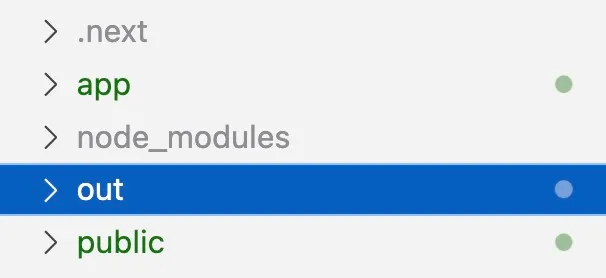
このフォルダをNetlifyやNetlify Dropなどに直接ドラッグ&ドロップすれば公開完了です。
Netlify Drop: https://app.netlify.com/drop
Next.jsをexportすると画像が表示されない
さて、公開されたサイトを確認すると、画像が正しく表示されていないかもしれません。
next/imageの<Image>を使って表示させている画像です。
これは<Image>の画像最適化がexport時には機能しないためです。
この解決には2つの方法があり、ひとつ目はCloudinaryなどの外部サービスで画像最適化を行う方法、ふたつ目が画像最適化をしない方法です。
簡単に済むのはふたつ目なので、<Image>の画像最適化をオフにする下記コードをnext.config.mjsに追加してください。
// next.config.mjs

/** @type {import('next').NextConfig} */
const nextConfig = {
    output: "export",
    // ↓追加
    images: {
        unoptimized: true,
    }
    // ↑追加
};

export default nextConfig;保存後、再びnpm run buildを実行してoutフォルダをドラッグ&ドロップすると、画像が表示されます。
デプロイ方法が分かったら、Next.jsのセットアップからRSC・Server Actionsまでを体系的に整理したガイドもあわせて確認しておきましょう▼

Next.jsについてもっとくわしく知りたい方は、下記教本を参考にしてください。
最新のNext.js Appルータとともに、API(Route Handlers)、Supabase、JWT、Cloudinaryなどを使って本格的なフルスタックアプリを開発する方法を、ビギナー向けにわかりやすく紹介しています(2026年時点で最新のNext.jsバージョン16使用)。

Next.jsでつくるフルスタックアプリ
【最新のNext.jsバージョン16をつかった本格アプリの開発手法がわかる入門書。Route Handlers使用】
 Amazonで見る
次に読みたい記事特集