

【Next.js Appフォルダ】メタデータをクライアント・コンポーネントに設定する方法
2024.3.18 2024.10.30
 2024.3.18
  2024.10.30
 この記事は約2 分で読めます

目次

筆者三好アキ(専門用語なしでプログラミング)
私について詳しくは → 自己紹介
Next.jsのメタデータはサーバー・コンポーネントにしか設定できない
メタデータとはブラウザのタブに表示されるページ名や、ページ概要の書かれたdescriptionのことで、SEOには非常に重要なデータです。
このメタデータ設定のため、Next.js(Appルーター)にはgenerateMetadataやmetadataといった専用タグが用意されていますが、制限がひとつあります。
これらのタグがサーバー・コンポーネントでしか使えないことです。
しかし実は使えるようにする方法もあるので、本記事ではクライアント・コンポーネントにメタデータを設定する下記2つの方法を紹介します。
1 ― タグを使う
2 ― クライアント・コンポーネントをサーバー・コンポーネントにする
クライアント・コンポーネントにメタデータを設定する方法 1
最初に簡単な方法からです。
<title>タグや<meta>タグを直接書き込みます。
"use client"
import { useState } from "react"

const App = () => {
    const [data, setData] = useState("")

    return (
        <div>       // ↓追加
            <title>トップページ</title>       // ↓追加
            <meta name="description" content="会社案内のページです"/>
            <h1>会社案内</h1>
            <p>{data}</p>
        </div>
    )
}

export default App
ブログ記事などの、データによって表示の変わるダイナミックページでは次のように書けます。
"use client"
import { useEffect } from "react"

const Blog = (props) => {
    return (
        <div>       // ↓追加
            <title>{props.title}</title>       // ↓追加
            <meta name="description" content={props.description}/>
            <h1>最新記事:{props.title}</h1>
            <p>{props.text}</p>
        </div>
    )
}

export default Blog
お知らせ:新刊書リリース
2024年11月に、Server Actionsを使ってフルスタックアプリを開発する新刊書をリリースしました。

Next.js Server Actionsでつくるフルスタックアプリ
【2024年11月リリース。少ないコードですばやく本格的なフルスタックアプリを開発する方法を紹介】
 Amazonで見る
Next.js/Reactビギナー向け入門です。
2024年11月時点で最新のNext.jsバージョン15を使用しています。
クライアント・コンポーネントにメタデータを設定する方法 2
2つ目の方法は、「クライアント・コンポーネントをサーバー・コンポーネントに読み込む」という方法です。
たとえば下記のようなログインページがあったとします。

中のコードは次のようになっています。
// app/login/page.js

"use client"
import { useState } from "react"

const Login = () => {
    const [email, setEmail] = useState("")
    const [password, setPassword] = useState("")
    return (
        <div>
            <h1>ログイン</h1>
            <form>
                <input onChange={(e) => setEmail(e.target.value)}/>
                <input onChange={(e) => setPassword(e.target.value)}/>
                <button>ログイン</button>
            </form>
        </div>
    )
}

export default LoginNext.jsの用意しているgenerateMetadataやmetadataはサーバー・コンポーネントでしか使えないので、このコンポーネントをサーバー・コンポーネントにしましょう。
新しいファイルを作ってください。ここではmyPage.jsとしていますが、名前はなんでも大丈夫です。
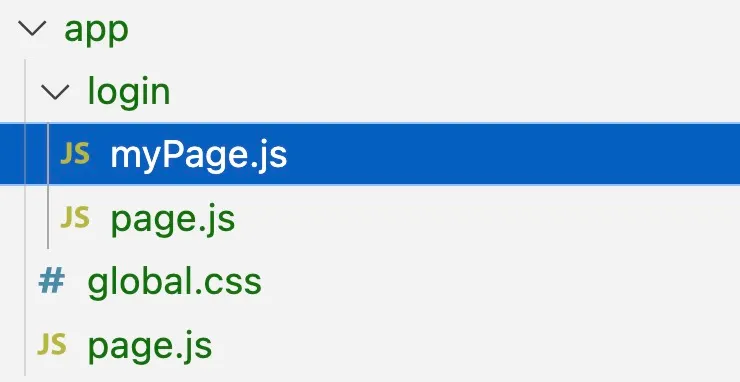
myPage.jsには、app/login/page.jsのコードを丸ごとコピー&ペーストします。
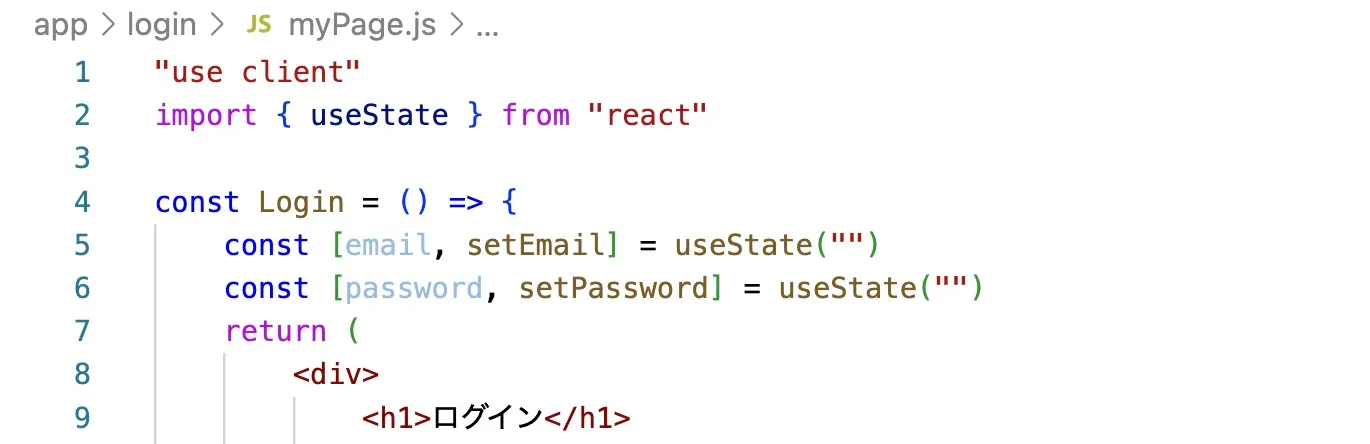
次に、myPage.jsにコピー&ペーストしたapp/login/page.jsのコードをすべて消し、次のコードを書きます。
// app/login/page.js

import MyPage from "./myPage"

const Login = () => {
    return <MyPage/>
}

export default Loginクライアント・コンポーネントであるmyPage.jsを読み込み、そのままreturnしているだけですが、これでこのファイルはサーバー・コンポーネントになりました。
なので、ここにメタデータを設定するコードを追加しましょう。
// app/login/page.js

import MyPage from "./myPage"

// ↓追加
export const metadata = {
    title: "ログインページ",
    description: "これはログインページです",
}
// ↑追加

const Login = () => {
    return <MyPage/>
}

export default Login
データによって表示が異なるページには、次のコードを使います。
import MyPage from "./myPage"

// ↓追加
export async function generateMetadata(){

    // データ取得のコード

    return {
        title: data.title,
        description: data.description
    }
}
// ↑追加

const Blog = () => {
    return <MyPage/>
}

export default Blog
これがクライアント・コンポーネントにメタデータを設定する2つの方法です。
メタデータの設定方法が分かったところで、Next.js開発のそれぞれのテーマのつながりも確認をしましょう。
AppフォルダやRSCを含むNext.jsの全体像をまとめたガイドがこちらです▼

また、Next.jsアプリをコードを書きながら開発したい人は下記教材を参考にしてください。
最新のNext.js Appルータとともに、API(Route Handlers)、Supabase、JWT、Cloudinaryなどを使って本格的なフルスタックアプリを開発する方法を、ビギナー向けにわかりやすく紹介しています(2026年時点で最新のNext.jsバージョン16使用)。

Next.jsでつくるフルスタックアプリ
【最新のNext.jsバージョン16をつかった本格アプリの開発手法がわかる入門書。Route Handlers使用】
Amazonで見る

次に読みたい記事特集